Hilfe & Dokumentation
Alles, was du wissen musst, um SpokenEdit effektiv zu nutzen.
Erste Schritte
Kurzanleitung
In 4 Schritten zum ersten Review: Account erstellen → Studio anlegen → Projekt mit Audio hochladen → Team einladen.
1. Account erstellen
Registriere dich unter spokenedit.com/register mit deinem Namen, deiner E-Mail-Adresse und einem Passwort. Du erhältst eine Bestätigungs-E-Mail — klicke auf den Link, um deinen Account zu aktivieren.
Nach der Registrierung startest du automatisch im Free-Plan mit 250 MB Speicher und einem Projekt.
2. Studio erstellen
Ein Studio ist dein Team-Bereich. Hier verwaltest du Projekte und lädst Mitglieder ein. Denke an ein Studio als deinen Verlag, deine Produktionsfirma oder dein Team.
Gehe zu Studios → Neues Studio und gib einen Namen ein. Du bist automatisch der Inhaber mit vollen Rechten.
3. Projekt anlegen & Audio hochladen
Innerhalb deines Studios erstellst du Projekte — z.B. ein Hörbuch, einen Podcast oder eine Sprachaufnahme. Jedes Projekt kann beliebig viele Kapitel haben.
- Gehe zu Projekte → Neues Projekt
- Gib einen Titel ein und wähle dein Studio
- Im Projekt klicke auf Audio hochladen
- Wähle eine oder mehrere MP3-Dateien aus
- Kapitel werden automatisch anhand der Dateinamen erstellt
Hinweis: Aktuell werden nur MP3-Dateien unterstützt. Konvertiere WAV, FLAC oder andere Formate vor dem Upload.
4. Team einladen
Lade Mitglieder in dein Studio oder direkt in ein Projekt ein:
- Studio-Mitglieder: Studio → Mitglieder → E-Mail-Adresse eingeben → Rolle zuweisen
- Projekt-Mitglieder: Projekt → Mitglieder → E-Mail-Adresse eingeben → Rolle zuweisen
- Externe Gäste: Projekt → Review-Links → Neuen Link erstellen (kein Account nötig!)
Eingeladene Personen erhalten eine E-Mail-Benachrichtigung mit einem direkten Link.
Der Review-Prozess
Der Review-Prozess ist das Herzstück von SpokenEdit. So funktioniert er:
Marker setzen
Marker markieren präzise Stellen im Audio, die bearbeitet werden sollen. Klicke einfach auf die Wellenform an der gewünschten Position und wähle einen Marker-Typ:
| Kürzel | Typ | Beschreibung |
|---|---|---|
| S | Schmatzer | Mund- oder Schmatzgeräusch |
| V | Versprecher | Versprecher oder Fehllesung |
| P | Pause | Ungewollte oder fehlende Pause |
| T | Timing | Timing-Problem (zu schnell/langsam) |
| A | Atmung | Hörbarer Atemzug |
| L | Lautstärke | Lautstärke zu hoch/niedrig |
| R | Rauschen | Hintergrundgeräusch/Rauschen |
| D | Doppelt | Wort oder Satz doppelt gesprochen |
| B | Betonung | Falsche Betonung/Aussprache |
| ? | Eigener Kommentar | Freitext-Kommentar (max. 2000 Zeichen) |
Zu jedem Marker kannst du einen Kommentar hinzufügen, um das Problem genauer zu beschreiben. Marker werden als farbige Punkte auf der Zeitleiste angezeigt.
Status-System
Jeder Reviewer hat seinen eigenen Durchsicht-Status pro Kapitel:
- In Bearbeitung: Du hörst und setzt Marker
- Durchsicht beenden: Du signalisierst, dass du fertig bist. Deine Marker werden „eingefroren“ — du kannst sie nicht mehr bearbeiten.
- Durchsicht wieder öffnen: Falls du doch noch etwas ergänzen möchtest, kannst du deine Durchsicht jederzeit wieder öffnen.
So sieht das Team auf einen Blick, wer mit dem Review fertig ist (z.B. „2 von 3 Reviewern fertig“).
Freigabe (Vier-Augen-Prinzip)
Die Freigabe ist der letzte Schritt im Review-Prozess. Sie folgt dem Vier-Augen-Prinzip:
- Nur Inhaber, Team-Manager und Projektleiter können Kapitel freigeben
- Editoren können ihre eigenen Kapitel nicht freigeben — eine zweite Person muss bestätigen
- Freigaben werden pro Audio-Version erfasst (neue Version = neuer Review-Zyklus)
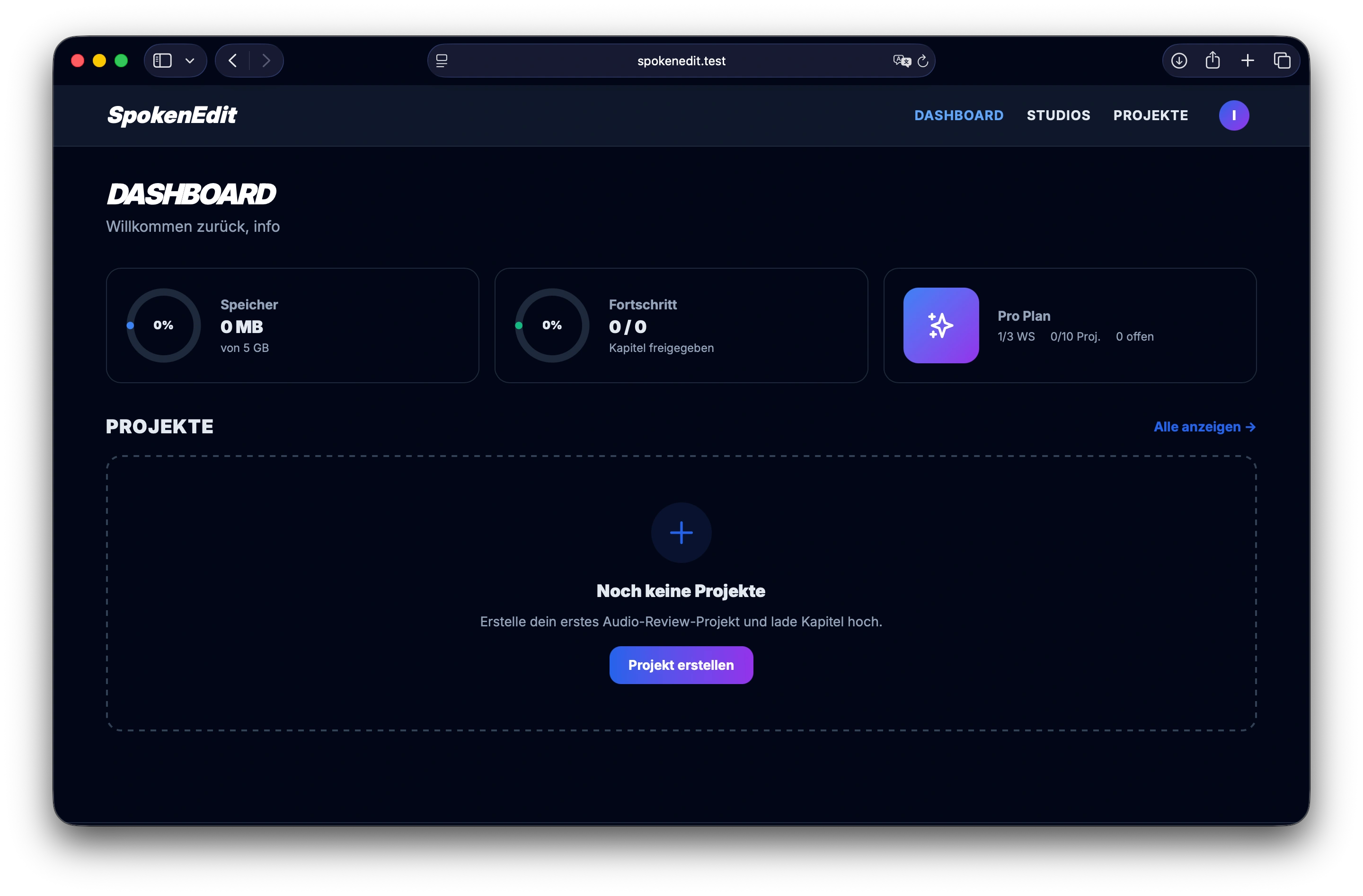
Tipp: Im Dashboard siehst du auf einen Blick, wie viele Kapitel bereits freigegeben sind und welche noch auf Review warten.
Versions-System
Du kannst mehrere Audio-Versionen pro Kapitel hochladen. Wenn du eine Aufnahme überarbeitest, lade die neue Version hoch — SpokenEdit erstellt automatisch Version 2, 3, 4... und archiviert die vorherigen.
Marker und Freigaben sind jeweils an eine bestimmte Version gebunden. Eine neue Version startet einen neuen Review-Zyklus.
Manuskript mitlesen
Du kannst ein PDF-Manuskript pro Projekt hochladen, damit Testhörer beim Review den Text mitlesen können. Das Manuskript wird direkt unter dem Audioplayer in der Review-Ansicht angezeigt.
- Upload auf der Projektdetail-Seite (max. 50 MB, nur PDF)
- Testhörer und Gäste mit Review-Link können das Manuskript öffnen
- Das Manuskript wird verschlüsselt gespeichert und kann nicht heruntergeladen werden
- Ein vorhandenes Manuskript kann jederzeit ersetzt oder gelöscht werden
Tipp: In der Review-Ansicht erscheint der Button „Manuskript“ neben dem Export-Button. Per Klick öffnet sich das PDF als ausklappbares Panel unterhalb des Players.
Gastzugang & Review-Links
Mit Review-Links können externe Personen (Autoren, Kunden, Lektoren) dein Projekt reviewen — ohne einen Account zu erstellen. Ein Review-Link gilt immer für das gesamte Projekt mit allen Kapiteln — du musst nicht für jedes Kapitel einen eigenen Link erstellen.
Review-Link erstellen
- Öffne dein Projekt
- Gehe zu Review-Links
- Klicke auf Neuen Link erstellen
- Optional: Name und E-Mail des Gastes eingeben
- Wähle, ob der Gast Marker setzen und kommentieren darf oder nur lesen
- Optional: Setze ein Ablaufdatum
Gast-Berechtigungen
| Berechtigung | Mit Kommentar | Nur Lesen |
|---|---|---|
| Audio anhören | ✓ | ✓ |
| Marker setzen | ✓ | ✗ |
| Kommentare schreiben | ✓ | ✗ |
| Marker löschen (eigene) | ✓ | ✗ |
| Kapitel freigeben | ✗ | ✗ |
| Audio hochladen | ✗ | ✗ |
Wichtig: Review-Links können jederzeit widerrufen (gelöscht) werden. Der Gast verliert dann sofort den Zugriff.
Rollen & Rechte
SpokenEdit unterscheidet zwischen Studio-Rollen (gelten für das gesamte Studio) und Projekt-Rollen (gelten nur innerhalb eines Projekts).
Studio-Rollen
| Rolle | Beschreibung |
|---|---|
| Inhaber | Volle Kontrolle über das Studio. Erstellt Projekte, verwaltet Mitglieder und Einstellungen. Kann das Studio löschen. |
| Team-Manager | Verwaltet den täglichen Betrieb. Kann Projekte erstellen, Mitglieder einladen und Rollen zuweisen. Kann das Studio nicht löschen. |
| Studio-Editor | Fester Bearbeiter im Studio. Kann Audio hochladen und Marker bearbeiten. Kann keine Projekte erstellen oder Mitglieder verwalten. |
| Studio-Reviewer | Lesezugriff auf alle Projekte im Studio. Kann anhören, Marker setzen und kommentieren, aber nicht bearbeiten — ideal für Qualitätssicherung oder Lektoren. |
Projekt-Rollen
| Rolle | Beschreibung |
|---|---|
| Projektleiter | Verwaltet das Projekt, Mitglieder und Review-Links. Kann Kapitel freigeben (Vier-Augen-Prinzip). Kann das Projekt nicht löschen. |
| Editor | Lädt Audio hoch, setzt und bearbeitet Marker. Kann Marker als erledigt markieren. Kann keine Kapitel freigeben. |
| Projekt-Reviewer | Gibt Feedback zum Projekt. Kann anhören, Marker setzen und kommentieren. Kann Marker nicht als erledigt markieren und keine Kapitel freigeben. |
Berechtigungsmatrix
Übersicht aller Berechtigungen nach Rolle. Editor umfasst Studio-Editor und Projekt-Editor (identische Berechtigungen auf Projektebene).
| Aktion | Inhaber | Team-Mgr | Projektl. | Editor | Proj.-Rev. | Studio-Rev. | Gast |
|---|---|---|---|---|---|---|---|
| Projekte ansehen | ✓ | ✓ | ✓ | ✓ | ✓ | ✓ | ✓ |
| Studio verwalten | ✓ | ✓ | ✗ | ✗ | ✗ | ✗ | ✗ |
| Projekte erstellen | ✓ | ✓ | ✗ | ✗ | ✗ | ✗ | ✗ |
| Mitglieder verwalten | ✓ | ✓ | ✓ | ✗ | ✗ | ✗ | ✗ |
| Audio hochladen | ✓ | ✓ | ✓ | ✓ | ✗ | ✗ | ✗ |
| Kapitel/Audio löschen | ✓ | ✓ | ✓ | ✗ | ✗ | ✗ | ✗ |
| Marker setzen | ✓ | ✓ | ✓ | ✓ | ✓ | ✓ | * |
| Marker erledigen | ✓ | ✓ | ✓ | ✓ | ✗ | ✗ | ✗ |
| Kapitel freigeben | ✓ | ✓ | ✓ | ✗ | ✗ | ✗ | ✗ |
| Review-Links erstellen | ✓ | ✓ | ✓ | ✓ | ✗ | ✗ | ✗ |
| Projekt löschen | ✓ | ✓ | ✗ | ✗ | ✗ | ✗ | ✗ |
| Export (CSV/PDF/MIDI) | ✓ | ✓ | ✓ | ✓ | ✓ | ✓ | ✗ |
* Gast kann Marker setzen, wenn der Review-Link die Option „Marker setzen und kommentieren“ aktiviert hat.
Speicher & Pläne
SpokenEdit bietet verschiedene Pläne für unterschiedliche Anforderungen:
| Free | Pro | Business | Event Ticket | |
|---|---|---|---|---|
| Speicherplatz | 250 MB | 3 GB | 20 GB | 10 GB |
| Studios | 1 | 3 | 10 | 1 |
| Projekte | 1 (∞ Kapitel) | 10 | Unbegrenzt | Unbegrenzt |
| Dateiverfall | 14 Tage | Kein Verfall* | Kein Verfall* | 30 Tage |
| Laufzeit | Unbegrenzt | Unbegrenzt | Unbegrenzt | 30 Tage |
* solange dein Abo aktiv ist
Dateiverfall im Free-Plan: Audio-Dateien werden nach 14 Tagen automatisch gelöscht. Sichere deine Dateien lokal, bevor sie verfallen. Ein Upgrade auf Pro oder Business hebt diese Einschränkung auf.
Event Ticket
Das Event Ticket ist ein zeitlich begrenzter Zugang für Veranstaltungen, Workshops oder Kurse. Alles, was du für dein Projekt brauchst, ohne Abo-Bindung: 10 GB Speicher, volle Team-Features und unbegrenzte Projekte für 30 Tage. Läuft automatisch aus, keine Kündigung nötig. Nach Ablauf wird der Account auf den Free-Plan zurückgestuft.
Das Event Ticket kann nicht mit einem bestehenden Pro- oder Business-Abo kombiniert werden. Wer mehr Speicher oder Projekte benötigt, sollte auf den nächsthöheren Plan upgraden.
Datensicherheit & DSGVO
Deine Daten sind sicher
SpokenEdit wird in Deutschland gehostet und ist vollständig DSGVO-konform.
- Serverstandort Deutschland — Alle Daten werden auf deutschen Servern gespeichert
- Selbst gehostete Analytics — Matomo auf eigener Infrastruktur, cookiefrei, keine Daten an Dritte
- Lokale Schriftarten — Alle Fonts werden lokal geladen
- Verschlüsselte Verbindung — Alle Daten werden per HTTPS/TLS verschlüsselt übertragen
- Passwort-Sicherheit — Passwörter werden mit bcrypt gehasht und niemals im Klartext gespeichert
- Papierkorb mit Recovery — Gelöschte Projekte, Kapitel und Audio-Dateien können 7 Tage lang wiederhergestellt werden
- IP-Anonymisierung — IP-Adressen im Aktivitätsprotokoll werden nach 90 Tagen automatisch anonymisiert
- Account-Löschung — Du kannst deinen Account jederzeit vollständig löschen (Einstellungen → Account löschen)
Marker DAW Import
SpokenEdit exportiert deine Marker in verschiedene Formate, die du direkt in deine DAW importieren kannst — so landen alle Korrekturen exakt an der richtigen Stelle in deiner Timeline.
Tipp: Alle Kapitel exportieren
Wenn du alle Kapitel eines Projekts linear in deiner DAW hast, nutze den Modus „Alle Kapitel“ im Export-Dropdown. Die Marker aller Kapitel werden dann mit kumulierten Zeitoffsets exportiert, sodass sie an den richtigen Timeline-Positionen landen.
Wichtig: Sample-Rate beachten
Stelle sicher, dass die Sample-Rate deines DAW-Projekts (z. B. 44.1 kHz oder 48 kHz) mit der Sample-Rate der hochgeladenen Audio-Dateien übereinstimmt. Bei abweichender Sample-Rate können sich die Marker-Positionen minimal verschieben.
Cubase / Studio One / Nuendo
SpokenEdit exportiert eine Standard-MIDI-Datei (.mid) mit Markern als MIDI-Marker-Events.
Cubase
- Exportiere die Marker als MIDI: Cubase / Studio One / Nuendo
- In Cubase: Datei → Importieren → MIDI-Datei…
- Wähle die heruntergeladene .mid-Datei aus
- Cubase fragt, ob ein neues Projekt erstellt werden soll — klicke hier auf Nein, damit die Marker in dein aktuelles Projekt geladen werden
- Die Marker erscheinen in der Marker-Spur an den korrekten Zeitpositionen
Studio One
- Exportiere die Marker als MIDI: Cubase / Studio One / Nuendo
- Ziehe die .mid-Datei per Drag & Drop in dein Studio-One-Projekt
- Alternativ: Song → Import File… und die .mid-Datei auswählen
- Die Marker werden als Marker-Events in der Timeline angezeigt
Logic Pro
Logic Pro verwendet ein spezielles MIDI-Format für Marker. SpokenEdit bietet dafür einen eigenen Export.
- Exportiere die Marker als MIDI: Logic Pro
- In Logic Pro: Ablage → Importieren → MIDI-Datei… (oder ⌥⌘I)
- Wähle die heruntergeladene .mid-Datei aus
- Die Marker erscheinen in der Marker-Leiste oberhalb der Timeline
Hinweis: Verwende unbedingt den Logic-Pro-Export, nicht den Standard-MIDI-Export. Logic Pro interpretiert Marker-Events anders als andere DAWs.
REAPER
REAPER importiert Marker über eine spezielle Textdatei (.txt) im Reaper-Region-Format.
- Exportiere die Marker als TXT: Reaper
- In REAPER: Öffne die Regionen/Marker-Verwaltung (⌘⇧M auf Mac / Ctrl+Shift+M auf Windows)
- Klicke auf das Zahnrad-Symbol oder rechtsklicke in die Marker-Liste
- Wähle Import… und öffne die heruntergeladene .txt-Datei
- Die Marker erscheinen als Marker/Regionen in der Timeline
CSV & PDF
Neben den DAW-Formaten kannst du Marker auch als Dokument exportieren:
- CSV (Spreadsheet): Zum Öffnen in Excel, Google Sheets oder Numbers. Enthält Zeitposition, Marker-Typ, Kommentar und Bearbeiter.
- PDF (Report): Druckbarer Bericht mit allen Marker-Details — ideal zum Versenden an Sprecher oder Kunden.
FAQ & Fehlerbehebung
Warum werden nur MP3-Dateien unterstützt?
SpokenEdit unterstützt derzeit ausschließlich MP3-Dateien. Dieses Format bietet die beste Balance aus Dateigröße und Kompatibilität für Streaming im Browser.
WAV- oder FLAC-Dateien wären um ein Vielfaches größer und würden das Streaming deutlich verlangsamen. Konvertiere deine Dateien einfach vor dem Upload in MP3 (empfohlen: 192-320 kbps).
Was passiert mit gelöschten Dateien und Projekten?
Gelöschte Elemente werden nicht sofort endgültig entfernt, sondern landen im Papierkorb und können innerhalb von 7 Tagen wiederhergestellt werden. Kontaktiere uns dazu einfach per E-Mail.
Nach Ablauf der 7-Tage-Frist werden die Dateien automatisch und unwiderruflich gelöscht.
Was passiert, wenn mein Plan ausläuft oder ich kündige?
Wenn dein Event Ticket abläuft oder du dein Pro- bzw. Business-Abo kündigst, wird dein Account automatisch auf den Free-Plan zurückgestuft. Deine Projekte und Daten bleiben erhalten, aber es gelten die Free-Plan-Limits (250 MB, 1 Projekt, 14 Tage Dateiverfall).
Mein Audio-Upload schlägt fehl. Was kann ich tun?
Mögliche Ursachen und Lösungen:
- Falsches Format: Nur MP3-Dateien werden akzeptiert
- Speicher voll: Prüfe im Dashboard, wie viel Speicherplatz noch verfügbar ist
- Datei zu groß: Einzelne Dateien sollten nicht größer als 500 MB sein
- Instabile Verbindung: Große Dateien benötigen eine stabile Internetverbindung
Kann ich meine Marker exportieren?
Ja! SpokenEdit bietet mehrere Export-Formate für deine Marker:
- MIDI: Importierbar in jede DAW (Digital Audio Workstation)
- Logic Pro: Direkt als Logic-Marker importierbar
- REAPER: Als REAPER-Marker-Datei (.csv)
Gehe dazu in der Review-Ansicht auf Export und wähle das gewünschte Format.
Wie kann ich meine Daten exportieren oder meinen Account löschen?
Unter Einstellungen findest du zwei Optionen:
- Daten exportieren: Lade alle deine Daten als ZIP-Datei herunter (DSGVO Art. 20 — Recht auf Datenportabilität)
- Account löschen: Lösche deinen Account und alle zugehörigen Daten unwiderruflich (DSGVO Art. 17 — Recht auf Löschung)
Was ist der Unterschied zwischen einem Projekt und einem Kapitel?
Ein Projekt ist der Container für deinen gesamten Auftrag (z.B. ein Hörbuch oder ein Podcast). Innerhalb eines Projekts kannst du beliebig viele Kapitel oder Audio-Dateien hochladen. Limitiert wird nicht die Anzahl deiner Dateien, sondern die Anzahl der verschiedenen Projekte, an denen du gleichzeitig arbeitest.
Was passiert, wenn mein Speicher voll ist?
Wenn du dein Limit erreicht hast, kannst du weiterhin an bestehenden Projekten arbeiten und Marker setzen. Um neue Audio-Dateien hochzuladen, kannst du entweder alte Projekte löschen oder auf einen höheren Plan upgraden.
Kann ich das Event Ticket zusätzlich zu meinem Pro-Abo buchen?
Das Event Ticket ist eine eigenständige Lösung für Nutzer ohne dauerhaftes Abonnement. Es kann nicht mit einem bestehenden Abo kombiniert werden. Wenn du bereits den Pro-Plan nutzt und mehr Projekte oder Speicher brauchst, ist ein Upgrade auf den Business-Plan der beste Weg.